Workflow | Hoe maak ik een sjabloon aan?
Een sjabloon is een verzameling van taken, die als organisatie moeten worden uitgevoerd bij een gebeurtenis.
Denk hierbij aan alles wat gedaan moet worden als iemand in dienst komt: het contract opstellen, laten ondertekenen en de medewerker identificeren. Met een goed ingericht sjabloon worden deze taken automatisch bij de juiste medewerker uitgezet.
Denk hierbij aan alles wat gedaan moet worden als iemand in dienst komt: het contract opstellen, laten ondertekenen en de medewerker identificeren. Met een goed ingericht sjabloon worden deze taken automatisch bij de juiste medewerker uitgezet.
Hoe maak je een sjabloon aan?
Ga naar Organisatie > Workflow > Sjablonen en kies voor "Nieuw sjabloon" rechts boven.
Als je een sjabloon toevoegt heb je de keuze uit de onderstaande velden.
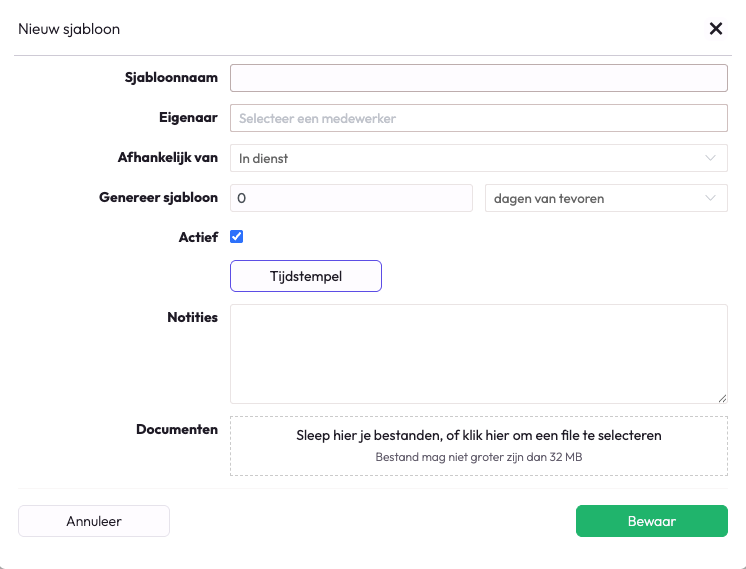
Sjabloonnaam: de naam van het sjabloon, Denk aan "Uit dienst Sjabloon". Geef het sjabloon een logische naam.
Eigenaar: de eigenaar van het sjabloon, deze medewerker wordt als default gebruikt voor alle taken.
Afhankelijk van: dit is het veld waar het sjabloon naar moet kijken om te bepalen wanneer de taken gegenereerd moeten worden.
De huidige waarden zijn:
- In dienst
- Uit dienst
- Eindeproeftijd
- Verjaardag medewerker
- Verjaardag familielid
- Pensioendatum
- Begindatum bedrijfsauto
- Einddatum bedrijfsauto
- Trouwdatum
- Vervaldatum paspoort
- Vervaldatum rijbewijs
Genereer sjabloon:
Hier bepaal je hoeveel dagen, weken of maanden vooraf of achteraf de taken klaargezet moeten worden.
Voorbeeld:
Staat het sjabloon op "1 week van tevoren" bij een verjaardag?
Dan worden de taken voor een jarige op 8 december al op 1 december aangemaakt.
Er wordt naar de individuele taak gekeken, voor de datum dat deze uitgevoerd moet worden.
Actief: bepaalt of de taken van dit sjabloon gegeneerd worden of niet.
Als het sjabloon inactief is, dan worden de taken niet (meer) gegenereerd.
Notities: een korte uitleg van de sjabloon, zodat iedereen weet waartoe deze dient en waarop deze gebaseerd is.
Documenten: hier kun je de officiële procedure uploaden waarop het sjabloon is gebaseerd.
Nadat het sjabloon hebt bewaard, dan kun je hieraan taken toevoegen.
Hoe je taken toevoegt, vind je in de helpfile: Workflow | Hoe voeg ik taken toe aan een sjabloon?
Nadat het sjabloon hebt bewaard, dan kun je hieraan taken toevoegen.
Hoe je taken toevoegt, vind je in de helpfile: Workflow | Hoe voeg ik taken toe aan een sjabloon?