Workflow | Hoe maak ik een geplande taak aan?
Een geplande taak, is een taak die eens in de zoveel tijd weer terugkomt.
Denk hierbij aan een taak om de bedrijfsmiddelen te controleren of een taak om de salarisrun aan te vragen.
Hoe maak je een geplande taak aan?
Ga naar Organisatie > Workflow > Geplande taken en kies voor 'Voeg taak toe'.
Denk hierbij aan een taak om de bedrijfsmiddelen te controleren of een taak om de salarisrun aan te vragen.
Hoe maak je een geplande taak aan?
Ga naar Organisatie > Workflow > Geplande taken en kies voor 'Voeg taak toe'.
Als je een taak toevoegt heb je de keuze uit de volgende velden:
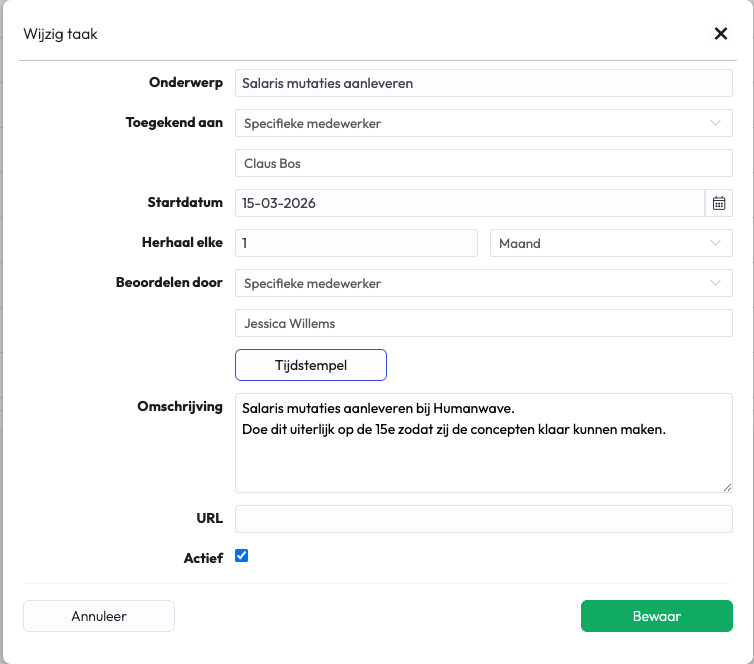
Onderwerp: Een omschrijving van de taak, denk hierbij aan “Controleer de kilometerstanden van de pool auto’s”
Toegekend aan: wie moet de taak uitvoeren: de opties die je hebt zijn:
- een specifieke medewerker
- een medewerker met de rol hr manager
- een medewerker met de rol hr administratief medewerker
- Actieve medewerkers
Bij de optie 'Actieve medewerkers' kan vervolgens ook het type medewerker geselecteerd worden.
Zo kun je taken voor bijvoorbeeld alle werknemers aanmaken en krijgen personen die als ZZP'er in Humanwave staan deze taak niet toegevoegd.
Dit kan gedaan worden bij het 'Filter'
Startdatum: de datum waar vanaf de taak wordt klaargezet voor de betreffende medewerker.
Voorbeeld: vanaf 5 december moeten er elke twee weken de kilometerformulieren gecontroleerd worden.
Interval: Om de hoeveel tijd moet de taak zich herhalen. Elke week of eens in de drie maanden, etc.
De waarden voor herhaling zijn:
- Eenmalig: De taak wordt een keer op de betreffende datum aangemaakt
- Dag: De taak wordt elke dag aangemaakt als het interval 1 is.
De taak wordt om de twee dagen aangemaakt als het interval 2 is. - Werkdag: De taak wordt alleen op maandag tot en met vrijdag aangemaakt.
De taak wordt om de twee werkdagen aangemaakt als het interval 2 is. - Week: De taak wordt elke week aangemaakt als het interval 1 is.
De taak wordt elke 4 weken aangemaakt als het interval 4 is.
(De referentie is de startdatum, als de startdatum 5 december is, dan komt de taak weer op 2 januari - Maand: De taak wordt elke maand aangemaakt als het interval 1 is.
De taak wordt elk kwartaal aangemaakt als het interval 3 is.
(De referentie is de startdatum, als de startdatum 5 december is, dan komt de taak weer op 5 maart) - Jaar: De taak wordt eens per jaar aangemaakt als het interval 1 is.
(De referentie is de startdatum, als de startdatum 5 december is, dan komt de taak volgend jaar weer op 5 december)
Beoordelen: Moet de taak nog gecontroleerd worden en zo ja door wie?
Je hebt 4 opties bij het controleren:
- Niet
- Een specifieke medewerker
- Een medewerker met de rol hr manager
- Een medewerker met de rol hr administratief medewerker
Omschrijving: Een korte uitleg van de taak, zodat iedereen weet waartoe deze dient en wat er gedaan moet worden.
Actief: Als de taak inactief is wordt deze niet meer gegenereerd
De taken worden op basis van de ingevulde gegevens iedere nacht gegenereerd.
Related Articles
Hoe kan ik de uit-dienst-takenlijst uitbreiden?
Om ervoor zorg te dragen dat je niets vergeet wanneer medewerkers uit dienst gaan, kan je een Uit-dienst-takenlijst aanmaken bij de instellingen. De lijst met Uit dienst taken wordt dan automatisch gegenereerd zodra een medewerker een einddatum in ...Workflow | Wat kun je met module workflow?
Doel van de Module De module Workflow is ontworpen om de HR-afdeling te ondersteunen bij het behouden van overzicht over alle lopende taken. In plaats van te vertrouwen op losse spreadsheets, agenda-herinneringen of navraag bij collega's, biedt deze ...Workflow | Hoe word ik als gebruiker geattendeerd dat er een taak klaar voor mij klaar staat?
Wanneer er een taak aan een medewerker wordt toegewezen, ontvangt deze automatisch een e-mail. Zo blijft iedereen direct op de hoogte van nieuwe acties. In de software kan de medewerker de taken op twee manieren terugvinden en beheren. Mijn info ...Workflow | Hoe voeg ik taken toe aan een sjabloon?
Ga naar Organisatie > Workflow > Sjablonen en ga naar het sjabloon waar je een taak aan toe wilt voegen. Klik achter het sjabloon op 'Voeg taak toe'. Als je een taak toevoegt heb je de keuze uit de volgende velden: Onderwerp: De naam van de taak. ...Workflow | Hoe maak ik een sjabloon aan?
Een sjabloon is een verzameling van taken, die als organisatie moeten worden uitgevoerd bij een gebeurtenis. Denk hierbij aan alles wat gedaan moet worden als iemand in dienst komt: het contract opstellen, laten ondertekenen en de medewerker ...